Kostenloses Text zu Sprache

Praktische Anleitung

Lernen Sie Schritt für Schritt, wie Sie Text zu Sprache online nutzen

Diese Anleitung zeigt Ihnen, wie Sie Text zu Sprache online mit einem kurzen Skript, einer Stimmvorschau und einem abschließenden Probehören nutzen. Beginnen Sie mit ein paar Sätzen, damit Sie Probleme hören und beheben können, bevor Sie einen längeren Text umwandeln.

Ergebnis vor der Verwendung prüfen
Texttovoice-Oberfläche für Text und Stimmvorschau

Voraussetzungen

Sie benötigen einen Browser, einen kurzen Text und eine Möglichkeit, sich das Ergebnis anzuhören. Überlegen Sie, wofür die Aufnahme verwendet wird, bevor Sie eine Stimme auswählen.

Prüfen Sie die Grenzen, bevor Sie beginnen

Ein Text-zu-Sprache-Tool liest die Wörter vor, die Sie eingeben; es kann nicht jeden Namen, jede Absicht oder jede redaktionelle Entscheidung zuverlässig erschließen.

Es kann Ihre Angaben nicht überprüfen

Eine professionell klingende Stimme kann ein falsches Datum, eine falsche Adresse oder eine falsche Behauptung überzeugend klingen lassen. Anhand der Audiodatei erkennen Sie nicht, ob der Ausgangstext korrekt ist.

Lösung

Prüfen Sie Namen, Zahlen, Datumsangaben und Anweisungen, bevor Sie eine Vorschau erstellen.
Es kann nicht jede Aussprache erraten

Unbekannte Nachnamen, Abkürzungen und Ortsnamen werden möglicherweise anders ausgesprochen, als Ihr Publikum es erwartet – selbst wenn sie richtig geschrieben sind.

Lösung

Hören Sie sich diese Wörter in der Vorschau an und probieren Sie in einer separaten Arbeitskopie des Skripts eine lautgetreue Schreibweise aus.

Es kann ein überfrachtetes Skript nicht verbessern

Ein langer Satz kann gehetzt klingen oder schwer verständlich sein. Ein Wechsel der Stimme allein verschafft den Zuhörenden keine klare Pause, um den Gedanken aufzunehmen.

Lösungsweg

Teilen Sie den Satz auf, entfernen Sie unnötige Wörter und ergänzen Sie Satzzeichen, bevor Sie es erneut versuchen.

Eine Exportoption ist nicht garantiert

Vorschau, Dateiformate und Speicheroptionen unterscheiden sich je nach Browser-Tool. Gehen Sie nicht davon aus, dass eine hörbare Vorschau auch als Datei heruntergeladen werden kann.

Lösungsweg

Prüfen Sie die verfügbaren Ausgabeoptionen, bevor Sie einen langen Sprechertext für ein bestimmtes Dateiformat verfassen.

Schritt-für-Schritt-Anleitung

Gehen Sie diesen Text zu Sprache-Ablauf zunächst mit einem kurzen Abschnitt durch und wiederholen Sie ihn dann für den Rest Ihres Skripts.

  1. 1

    Text einfügen und überarbeiten

    Geben Sie einen Absatz mit dem Wortlaut ein, der gesprochen werden soll. Entfernen Sie überflüssige Zeilenumbrüche, schreiben Sie möglicherweise mehrdeutige Abkürzungen aus und setzen Sie an das Ende jedes vollständigen Gedankens einen Punkt. Wenn das Skript eine Webadresse oder eine Zahlenfolge enthält, überlegen Sie, ob das Publikum sie vollständig hören muss.

  2. 2

    Stimme auswählen und Vorschau anhören

    Wählen Sie eine Stimme, die zu Ihrem Publikum passt, und hören Sie die Vorschau von Anfang bis Ende an, statt sie nach den ersten Worten zu beurteilen. Prüfen Sie, ob das Sprechtempo wichtigen Details genug Raum lässt und ob Namen, Zahlen und Satzzeichen wie beabsichtigt vorgelesen werden. Probieren Sie erst dann eine andere verfügbare Stimme aus, wenn Sie erkannt haben, was an der ersten Vorschau nicht stimmt.

  3. 3

    Überarbeiten, erneut anhören und Ergebnis verwenden

    Bearbeiten Sie den Ausgangstext, um konkrete Probleme zu beheben, und erstellen Sie dann eine weitere Vorschau. Vergleichen Sie die neue Fassung an der problematischen Stelle mit der alten. Wenn der gesamte Abschnitt klar klingt, nutzen Sie die Ausgabeoption, die das Tool tatsächlich bietet, und hören Sie sich das Ergebnis noch einmal dort an, wo Ihr Publikum es erleben wird.

Häufige Fehler und Lösungen

Diese Situationen zeigen, warum es oft wirksamer ist, das Skript zu überarbeiten, als die Stimme zu wechseln.

Ein Student bereitet eine Präsentation vor

Ein Akronym wird als Wort gesprochen, obwohl der Student möchte, dass jeder Buchstabe einzeln vorgelesen wird. In einer Text zu Sprache-Vorschau lässt sich dieser Unterschied vor der Präsentation leicht erkennen.

Schreiben Sie die Buchstaben mit Leerzeichen dazwischen oder schreiben Sie den Begriff bei der ersten Erwähnung aus. Hören Sie sich den Satz dann erneut in der Vorschau an. Wenn die verfügbaren Ausgabeoptionen nicht zur Aufgabe passen, prüfen Sie die Optionen eines Text zu Sprache-Konverters, bevor Sie das vollständige Skript erstellen.

Text zu Sprache-Konverter kostenlos

Ein Content-Creator nimmt eine kurze Einleitung auf

Die Begrüßung klingt monoton, weil das Skript ohne klare Pause vom Willkommen über den Veranstaltungsnamen zur Einladung übergeht.

Teilen Sie die Einladung in kürzere Sätze auf und achten Sie beim Anhören auf eine natürliche Pause. Wenn die Einleitung wärmer klingen soll, vergleichen Sie die Möglichkeiten eines Tools für emotionale Stimmwiedergabe, statt zu erwarten, dass Satzzeichen jedes Gefühl vermitteln.

Text-zu-Sprache mit Emotionen kostenlos

Ein Freiwilliger teilt Veranstaltungsdetails

Ein Datum und ein Treffpunkt werden zwar genannt, aber zu schnell, als dass Zuhörende sie sich merken könnten.

Nenne das Datum und den Treffpunkt in getrennten Sätzen und wiederhole die wichtigste Angabe, wenn die Aufnahme für sich allein verständlich sein soll. Wenn du hauptsächlich im Browser arbeitest, prüfe, wie sich Online-Vorschauen für Text zu Sprache in einen schnellen Bearbeitungsablauf einfügen.

Text zu Sprache online

Tipps für Fortgeschrittene

Nutze jede Vorschau als Bearbeitungsdurchgang. Ändere jeweils nur einen Teil des Skripts, damit du erkennen kannst, welche Überarbeitung die Wiedergabe verbessert hat.

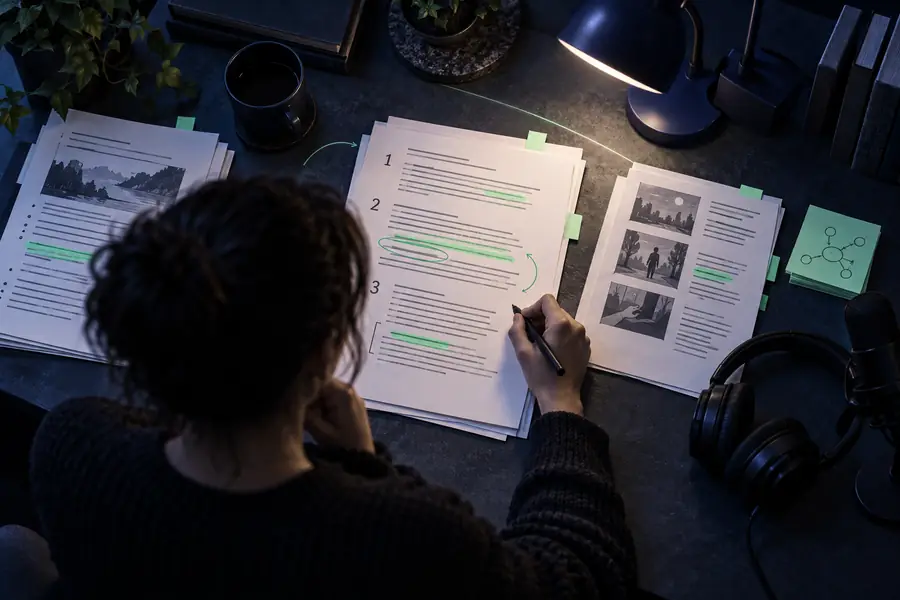
Illustration zur Vorbereitung des Textes für einen Online-Sprachworkflow Bereite das Skript vor
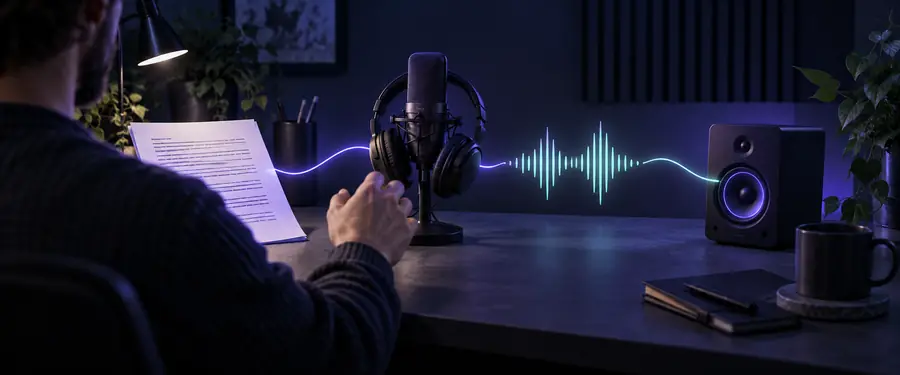
Illustration zur browserbasierten Stimmvorschau Prüfe die Vorschau
Bearbeite längere Text-zu-Sprache-Projekte in kurzen Abschnitten und verwende durchgehend dieselbe Stimme. Höre dir jeden Abschnitt einzeln an und spiele sie dann der Reihe nach ab: Ein Satz, der allein gut klingt, kann neben dem nächsten abrupt wirken. Bewahre eine Kopie des endgültigen Skripts auf, damit du spätere Korrekturen anhand der tatsächlich verwendeten Wörter vornehmen kannst statt aus dem Gedächtnis.

Höre dir dein überarbeitetes Skript an

Erstelle aus einem verständlichen Entwurf eine Sprachvorschau

Beginne mit einer kurzen Passage, höre genau hin und überarbeite die Wörter, die nicht richtig klingen. Wenn du die Text-zu-Sprache-Wiedergabe sorgfältig prüfst, erkennst du Probleme mit Aussprache und Sprechtempo, bevor du das Ergebnis teilst.

Sprachvorschau erstellen
  • Beginne mit ein paar vollständigen Sätzen
  • Prüfe Namen, Zahlen und Pausen
  • Höre nach jeder wesentlichen Änderung erneut zu

Häufige Fragen zur Anleitung

Du brauchst einen Browser, Text, den du verwenden darfst, und eine Möglichkeit, die Vorschau anzuhören. Beginne mit einer kurzen, Korrektur gelesenen Passage, damit Fehler leicht zu finden sind. Prüfe die Ausgabeoptionen des Tools, wenn du eine gespeicherte Audiodatei benötigst.

Zwei oder drei Sätze reichen aus, um eine Stimme zu testen und grundlegende Ausspracheprobleme zu erkennen. Sobald die Wiedergabe richtig klingt, fahre mit dem nächsten Abschnitt deines Skripts fort. Wenn du abschnittsweise arbeitest, lassen sich Überarbeitungen auch leichter vergleichen.

Das Tool kann eine ungewohnte Schreibweise anders deuten als ein Mensch, der die Person oder den Ort kennt. Probiere in einer Arbeitskopie eine lautgetreue Schreibweise aus und höre dir nur diesen Satz als Vorschau an. Wenn es auf Genauigkeit ankommt, lass das Ergebnis von jemandem prüfen, der die richtige Aussprache kennt.

Kürze lange Sätze und setze Satzzeichen, um natürliche Pausen zu markieren. Entferne Formulierungen, die denselben Gedanken wiederholen, und höre dir anschließend die überarbeitete Text-zu-Sprache-Vorschau von Anfang bis Ende an. Falls sich das Sprechtempo einstellen lässt, passe es erst an, nachdem du das Skript selbst verbessert hast.

Das hängt vom jeweiligen Tool und seinen Ausgabeoptionen ab. Prüfen Sie, ob eine Download- oder Exportfunktion verfügbar ist, bevor Sie einen Arbeitsablauf auf einen bestimmten Dateityp ausrichten. Spielen Sie das Ergebnis nach dem Speichern einmal ab, um zu prüfen, ob es mit der Vorschau übereinstimmt.

Stimme erstellen
Stimme erstellen