Kostenloses Text zu Sprache

Ablauf für die Vertonung

Erstelle vertonte Folien mit Text zu Sprache in Canva

Wandle ein geschriebenes Skript in Sprache um und füge die Audiodatei dann deinem Canva-Design hinzu. Texttovoice hilft dir, Vertonungen für Präsentationen, kurze Videos und visuelle Erklärungen vorzubereiten, ohne jede Zeile selbst aufnehmen zu müssen.

Audio vor dem Hinzufügen zu Canva prüfen
Texttovoice-Oberfläche zur Sprachgenerierung

Warum Vertonungen in Canva manchmal holprig wirken

Auch ein ansprechendes Design kann unfertig wirken, wenn die gesprochenen Worte zu spät einsetzen, über das Ende einer Folie hinauslaufen oder nicht zum Rest des Projekts passen.

Voiceover auf das Design abstimmen

Denk zuerst an dein Publikum und das Format, statt mit einem langen Textblock zu beginnen. Diese gängigen Canva-Projekte brauchen jeweils einen anderen Plan für die Vertonung.

Präsentationsersteller

Eine Präsentation braucht eine gesprochene Erklärung, die auch dann verständlich ist, wenn sie ohne die vortragende Person geteilt wird.

Schreibe für jede Folie einen kurzen Text, erstelle die Sprachausgabe und plane Pausen ein, wenn die visuellen Elemente Aufmerksamkeit brauchen.

Text zu Sprache online
Ersteller von Social-Media-Videos

Ein vertikales Video braucht einen klaren Einstieg, bevor die Zuschauer weiterscrollen.

Nenne den wichtigsten Punkt im ersten Satz und stimme dann Audio und Bildschirmtext auf denselben Rhythmus ab.

Kostenlose Text zu Sprache-Beispiele

Lehrkraft

Eine illustrierte Lektion braucht eine einheitliche Wortwahl über mehrere Szenen hinweg.

Erstellen Sie jeden Lehrpunkt als separaten Clip, damit er dem passenden Diagramm zugeordnet werden kann.

Text zu Sprache kostenlos

Marketingfachkraft in einem kleinen Team

Ein Produkterklärvideo ändert sich häufig, sodass eine neue Mikrofonaufnahme unpraktisch ist.

Lassen Sie das Ausgangsskript bearbeitbar und ersetzen Sie nur den von einer Änderung betroffenen Sprechertext.

Kostenlose Alternative für Text zu Sprache

Drei konkrete Workflows für Voiceovers in Canva

Wählen Sie den Workflow, der zu Ihrem Projekt passt. Hören Sie sich bei jedem Workflow die generierte Sprache an, bevor Sie sie mit den visuellen Elementen abstimmen.

  1. 1

    Eine Präsentation vertonen

    Schreiben Sie für jede Folie ein oder zwei gesprochene Sätze. Erstellen Sie den Ton in kurzen Abschnitten, importieren Sie die Clips in Canva und ordnen Sie jeden Clip seiner Folie zu. Sehen Sie sich die gesamte Präsentation an, um Übergänge zu erkennen, die beginnen, bevor die sprechende Person fertig ist.

  2. 2

    Ein kurzes Social-Media-Video vertonen

    Schreiben Sie einen Einstieg, einen zentralen unterstützenden Punkt und einen Schlusssatz. Erstellen Sie den Sprechertext, fügen Sie ihn in die Video-Zeitleiste von Canva ein und passen Sie die Szenenlängen an die Sprache an. Lassen Sie den Ton das Tempo bestimmen, statt ihn zu beschleunigen, damit er in festgelegte Szenen passt.

  3. 3

    Ein wiederverwendbares Erklärvideo erstellen

    Teilen Sie das Skript in Einleitung, Erklärung und Schluss auf. Erstellen Sie separate Clips, damit Sie bei einer geänderten Tatsache nicht die gesamte Tonspur ersetzen müssen. Speichern Sie das geschriebene Skript zusammen mit dem Design, um spätere Korrekturen zu erleichtern.

Wo jeder Workflow eine manuelle Prüfung erfordert

Generierte Sprache liefert den Sprechertext; sie trifft keine redaktionellen Entscheidungen und entscheidet nicht über die Zeitleiste Ihres Canva-Projekts.

Keine automatische Synchronisierung mit Folien

Beim Erstellen von Audio werden die gesprochenen Worte nicht automatisch den richtigen Canva-Seiten zugeordnet oder die Szenendauer festgelegt.

Lösung

Importieren Sie die Clips, richten Sie sie manuell aus und spielen Sie das Projekt von Anfang bis Ende ab.

Die Aussprache muss möglicherweise angepasst werden

Namen, Akronyme, URLs und unbekannte Begriffe können falsch klingen, selbst wenn sie richtig geschrieben sind.

Lösung

Probieren Sie in einer Kopie des Skripts eine phonetische Schreibweise aus und hören Sie sich den überarbeiteten Clip an, bevor Sie ihn verwenden.

Audio behebt keine überladenen visuellen Elemente

Ein Voiceover kann zusätzlichen Kontext liefern, aber winzige Schrift oder eine schnelle Abfolge nicht leicht verständlich machen.

Alternative Vorgehensweise

Reduziere den Text auf dem Bildschirm und gib dem Publikum genug Zeit, jedes Bildelement anzusehen.

Die verfügbaren Exportoptionen können variieren

Gehe nicht davon aus, dass ein generierter Clip, sein Format oder ein bestimmter Importweg in Canva in jedem Tool oder Workflow verfügbar ist.

Alternative Vorgehensweise

Prüfe die Audiodatei und die Importschritte, bevor du ein großes Projekt mit mehreren Szenen beginnst.

Beispielergebnis: eine vertonte Unterrichtsfolie

Ein kurzes Voiceover funktioniert am besten, wenn es das Bild erklärt, statt jedes Wort vorzulesen, das bereits auf dem Bildschirm steht.

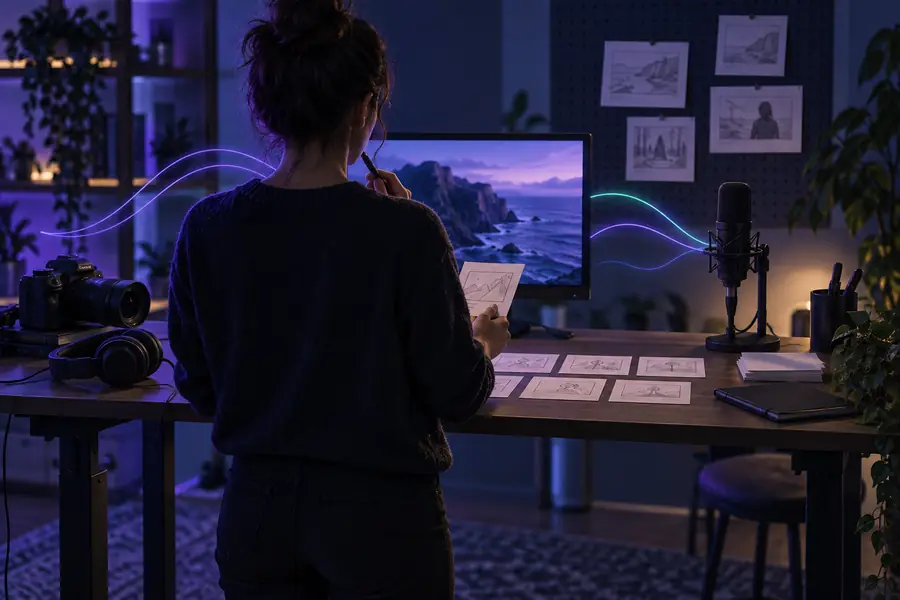
Illustrative Darstellung vor der Planung der gesprochenen Erzählung Bild ohne Sprechertext
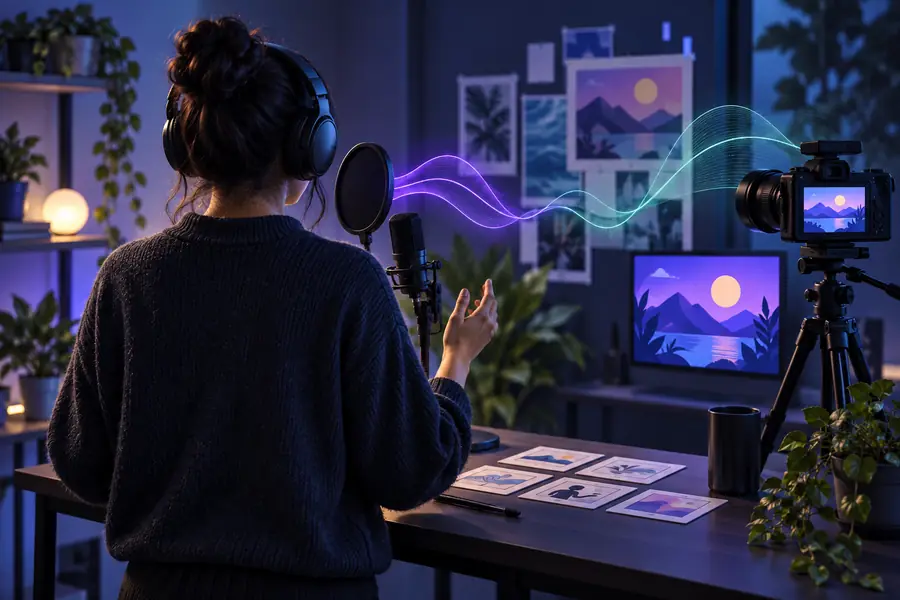
Illustrative Darstellung des Workflows für die Vertonung in Canva Bild mit Voiceover-Plan
Veranschaulichender Vergleich, kein verifizierter Canva-Export. Beispielskript: „Beginne mit der Überschrift. Das Diagramm darunter zeigt, wie sich die drei Optionen unterscheiden; achte zuerst auf den mittleren Balken.“ Die gesprochenen Hinweise lenken den Blick des Publikums, ohne jede Diagrammbeschriftung zu wiederholen.

Rechte und Produktionsprüfung

Bevor du ein vertontes Canva-Design teilst, prüfe sowohl die Audioquelle als auch die fertige Präsentation. Eine verwendbare Datei ist nicht dasselbe wie ein rechtlich freigegebenes, inhaltlich korrektes Video.

Vor dem Import der Audiodatei
Vor der Veröffentlichung des Canva-Designs

Skript

Vor dem Import der Audiodatei

Prüfe Namen, Aussagen, Daten und Aussprache im geschriebenen Text.

Vor der Veröffentlichung des Canva-Designs

Prüfe, ob der Sprechertext noch zu den aktuellen Informationen auf dem Bildschirm passt.

Stimmrechte

Vor dem Import der Audiodatei

Verwende eine Stimme und einen Generierungsdienst, deren Nutzungsbedingungen deine beabsichtigte Verwendung erlauben.

Vor der Veröffentlichung des Canva-Designs

Bewahre alle erforderlichen Genehmigungen oder Quellenangaben zusammen mit den Projektunterlagen auf.

Musik und Effekte

Vor dem Importieren von Audio

Überlege, ob die Stimme überhaupt Hintergrundmusik oder -geräusche braucht.

Vor der Veröffentlichung des Canva-Designs

Kläre die Nutzungsrechte für jeden hinzugefügten Audiotrack und achte darauf, dass die Sprache gut zu hören ist.

Timing

Vor dem Importieren von Audio

Lass beim Schreiben des Skripts natürliche Pausen zwischen den Gedanken.

Vor der Veröffentlichung des Canva-Designs

Prüfe die Folienwechsel, Schnitte und die letzten Sekunden jedes Clips in der Vorschau.

Barrierefreiheit

Vor dem Importieren von Audio

Bewahre eine unveränderte Kopie des genauen gesprochenen Textes auf.

Vor der Veröffentlichung des Canva-Designs

Füge gut lesbare Untertitel oder ein Transkript hinzu, sofern das Veröffentlichungsformat dies zulässt.

Export

Vor dem Importieren von Audio

Stelle sicher, dass sich das erzeugte Audio in einem Format speichern lässt, das dein Workflow unterstützt.

Vor der Veröffentlichung des Canva-Designs

Sieh dir das exportierte Design mit eingeschaltetem Ton an, um fehlende oder verschobene Clips zu erkennen.

Erst die Vertonung fertigstellen, dann das Design

Gib deinem Canva-Projekt eine Stimme

Schreibe ein kurzes Skript, erzeuge die Sprachausgabe und prüfe sie, bevor du die Audiodatei in Canva importierst. Text zu Sprache ist der Schritt für die Vertonung; das endgültige Timing, die Untertitel, die Rechteprüfung und der Export sollten weiterhin von einem Menschen geprüft werden.

Voiceover erstellen
  • Beginnen Sie mit einem Skript, das zum Anhören geschrieben ist
  • Verwenden Sie kürzere Audioclips, wenn Szenen wechseln könnten
  • Sehen Sie sich das fertige Design mit Ton in der Vorschau an

Fragen zur Vertonung in Canva

Schreiben Sie den Text, der gesprochen werden soll, erstellen und prüfen Sie die Audiodatei und importieren Sie den gespeicherten Clip anschließend in Ihre Canva-Präsentation. Platzieren Sie ihn bei der passenden Folie und sehen Sie sich die Präsentation in der Vorschau an, damit die Sprachausgabe endet, bevor der nächste Punkt beginnt.

Sie können einem Canva-Video eine unterstützte Audiodatei hinzufügen und sie auf der Zeitleiste anordnen. Prüfen Sie die aktuellen Importoptionen in Ihrem Canva-Editor und spielen Sie anschließend das gesamte Video ab, statt sich nur auf die Position des Clips zu verlassen.

Separate Clips lassen sich leichter verschieben oder ersetzen, wenn sich einzelne Folien ändern. Ein einzelner Clip kann für ein durchgehendes Video funktionieren, doch Überarbeitungen und die zeitliche Abstimmung der einzelnen Folien erfordern meist mehr Aufwand.

Nein. Gesprochener Ton hilft Menschen, die zuhören können. Untertitel oder ein Transkript machen die Botschaft auch zugänglich, wenn der Ton ausgeschaltet oder nicht wahrnehmbar ist. Prüfen Sie, ob die Untertitel mit der endgültigen gesprochenen Fassung übereinstimmen.

Die Dauer der Szene und die der Audiodatei stimmen möglicherweise nicht überein. Kürzen Sie die Szene, fügen Sie eine bewusste Pause ein oder überarbeiten Sie das Skript. Prüfen Sie vor dem Export den Übergang in der Vorschau.

Stimme erstellen
Stimme erstellen