Texto a voz gratis

Flujo de trabajo de narración

Crea diapositivas narradas con texto a voz para Canva

Convierte un guion escrito en voz y añade el audio a tu diseño de Canva. Texttovoice te ayuda a preparar narraciones para presentaciones, videos cortos y explicaciones visuales sin tener que grabar cada frase.

Revisa el audio antes de añadirlo a Canva
Interfaz de generación de voz de Texttovoice

Por qué la narración en Canva puede resultar poco natural

Un diseño atractivo puede seguir pareciendo inacabado si las palabras llegan demasiado tarde, duran más que la diapositiva o suenan distintas al resto del proyecto.

Adapta la voz en off al diseño

Empieza por el público y el formato, no por un largo bloque de texto. Cada uno de estos proyectos habituales de Canva requiere un plan de narración diferente.

Creador de presentaciones

Una presentación necesita una explicación hablada que siga teniendo sentido cuando se comparta sin quien la presenta.

Escribe un fragmento breve por diapositiva, genera la voz y deja pausas donde los elementos visuales necesiten atención.

texto a voz en línea
Creador de videos para redes sociales

Un video vertical necesita un comienzo claro antes de que los espectadores sigan desplazándose.

Expón la idea principal en la primera frase y, después, ajusta el audio y el texto en pantalla al mismo ritmo.

ejemplos gratis de texto a voz

Docente

Una lección ilustrada necesita una redacción coherente a lo largo de varias escenas.

Genera cada punto didáctico como un clip independiente para poder alinearlo con el diagrama correspondiente.

texto a voz gratis

Especialista en marketing de un equipo pequeño

Un video explicativo de un producto cambia con frecuencia, por lo que volver a grabar con un micrófono resulta poco práctico.

Mantén editable el guion original y sustituye solo el segmento de narración afectado por cada cambio.

alternativa gratuita de texto a voz

Tres flujos de trabajo concretos para añadir voz en off en Canva

Elige el flujo de trabajo que mejor se adapte a tu proyecto. En todos los casos, escucha la voz generada antes de sincronizarla con las imágenes.

  1. 1

    Narrar una presentación de diapositivas

    Redacta una o dos frases para narrar cada diapositiva. Genera el audio en secciones breves, importa los clips a Canva y coloca cada uno en su diapositiva. Revisa la presentación completa para detectar transiciones que empiezan antes de que termine la narración.

  2. 2

    Poner voz a un video corto para redes sociales

    Escribe una frase inicial que capte la atención, una idea de apoyo y una frase de cierre. Crea la narración, añádela a la línea de tiempo del video en Canva y ajusta la duración de las escenas a la voz. Deja que el audio marque el ritmo en lugar de acelerarlo para que encaje en escenas de duración fija.

  3. 3

    Crear un video explicativo reutilizable

    Divide el guion en introducción, explicación y cierre. Genera clips independientes para que un dato modificado no obligue a sustituir toda la pista de audio. Guarda el guion escrito junto al diseño para facilitar las correcciones posteriores.

Qué hay que revisar manualmente en cada flujo de trabajo

La voz generada aporta la narración; no toma decisiones editoriales ni ajusta la línea de tiempo de tu proyecto en Canva.

Sin sincronización automática de diapositivas

Generar el audio no coloca las palabras en las páginas correctas de Canva ni establece la duración de las escenas.

Solución alternativa

Importa los clips, alinéalos manualmente y reproduce el proyecto de principio a fin.

Puede ser necesario corregir la pronunciación

Los nombres, las siglas, las URL y los términos poco conocidos pueden sonar mal aunque estén bien escritos.

Solución alternativa

Prueba una transcripción fonética en una copia del guion y escucha el resultado antes de usar el clip corregido.

El audio no arreglará unas imágenes sobrecargadas

Una voz en off puede aportar contexto, pero no puede hacer que un texto diminuto o una secuencia rápida sean fáciles de seguir.

Solución alternativa

Reduce el texto en pantalla y deja tiempo suficiente para que los espectadores observen cada elemento visual.

Las opciones de exportación disponibles pueden variar

No des por hecho que un clip generado, su formato o una vía específica para importarlo a Canva estén disponibles en todas las herramientas o flujos de trabajo.

Solución alternativa

Confirma el archivo de audio y los pasos para importarlo antes de emprender un proyecto grande con varias escenas.

Ejemplo de resultado: una diapositiva didáctica narrada

Una voz en off breve funciona mejor cuando explica el elemento visual en lugar de leer cada palabra que ya aparece en pantalla.

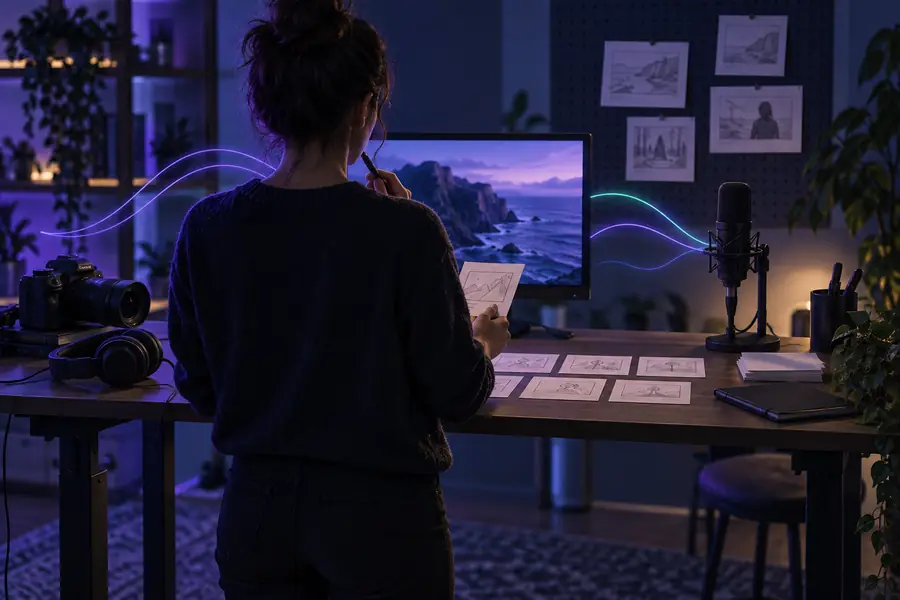
Imagen ilustrativa antes de planificar la narración hablada Elemento visual sin narración
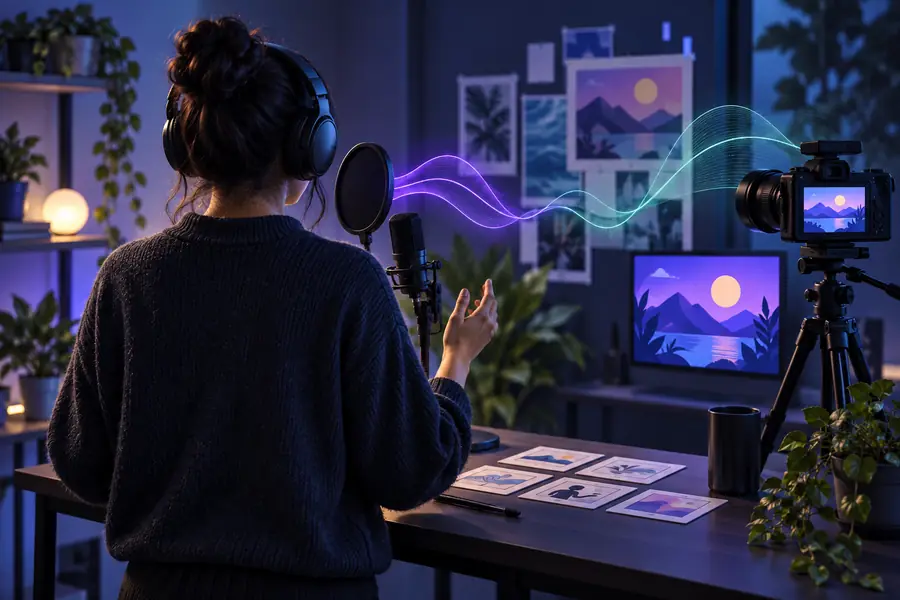
Imagen ilustrativa del proceso de narración en Canva Elemento visual con un plan de voz en off
Comparación ilustrativa, no una exportación verificada de Canva. Guion de ejemplo: «Empieza por el título. El gráfico de abajo muestra en qué se diferencian las tres opciones; fíjate primero en la barra central». La indicación oral orienta la mirada de los espectadores sin repetir todas las etiquetas del gráfico.

Comprobaciones de derechos y producción

Antes de compartir un diseño de Canva narrado, revisa tanto la fuente del audio como la presentación terminada. Tener un archivo utilizable no significa que el vídeo final tenga los derechos resueltos ni que sea preciso.

Antes de importar el audio
Antes de publicar el diseño de Canva

Guion

Antes de importar el audio

Comprueba los nombres, las afirmaciones, las fechas y la pronunciación en el texto escrito.

Antes de publicar el diseño de Canva

Comprueba que la narración siga coincidiendo con la información más reciente que aparece en pantalla.

Derechos de uso de la voz

Antes de importar el audio

Usa una voz y un servicio de generación cuyas condiciones permitan el uso que tienes previsto.

Antes de publicar el diseño de Canva

Guarda los permisos o las atribuciones necesarios junto con la documentación del proyecto.

Música y efectos

Antes de importar el audio

Decide si la voz necesita audio de fondo.

Antes de publicar el diseño de Canva

Comprueba los derechos de cada pista añadida y asegúrate de que la voz se oiga con claridad.

Sincronización

Antes de importar el audio

Deja pausas naturales entre las ideas al redactar el guion.

Antes de publicar el diseño de Canva

Revisa los cambios de diapositiva, los cortes y los últimos segundos de cada clip.

Accesibilidad

Antes de importar el audio

Guarda una copia sin modificaciones de las palabras exactas que se pronuncian.

Antes de publicar el diseño de Canva

Añade subtítulos legibles o una transcripción cuando el formato de publicación lo permita.

Exportación

Antes de importar el audio

Confirma que el audio generado se pueda guardar en un formato compatible con tu flujo de trabajo.

Antes de publicar el diseño de Canva

Mira el diseño exportado con el sonido activado para detectar clips ausentes o desplazados.

Termina la narración y después el diseño

Dale voz a tu proyecto de Canva

Escribe un guion breve, genera y revisa la voz, y luego importa el audio resultante a Canva. El texto a voz es el paso de narración; la sincronización final, los subtítulos, la comprobación de derechos y la exportación aún requieren una revisión humana.

Generar una narración
  • Empieza con un guion escrito para escucharse
  • Usa clips más cortos cuando puedan cambiar las escenas
  • Previsualiza el diseño terminado con sonido

Preguntas sobre la narración en Canva

Escribe las palabras que quieres que se pronuncien, genera y revisa el audio y, después, importa el clip guardado a tu presentación de Canva. Colócalo en la diapositiva correspondiente y previsualiza la presentación para asegurarte de que la narración termine antes de que comience el siguiente punto.

Puedes añadir un archivo de audio compatible a un video de Canva y colocarlo en la línea de tiempo. Comprueba las opciones de importación actuales en tu editor de Canva y, después, reproduce el video completo en lugar de basarte solo en la posición del clip.

Los clips separados son más fáciles de mover o sustituir cuando cambian diapositivas individuales. Un solo clip puede funcionar para un video continuo, pero las revisiones y la sincronización de cada diapositiva suelen requerir más atención.

No. El audio hablado ayuda a quienes pueden escucharlo, mientras que los subtítulos o una transcripción permiten acceder al mensaje cuando el sonido está desactivado o no es accesible. Comprueba que los subtítulos coincidan con la versión hablada final.

Es posible que la duración de la escena y la del audio no coincidan. Acorta la escena, añade una pausa intencionada o revisa el guion; previsualiza la transición antes de exportar.

Crear una voz
Crear una voz