Texto para voz gratuito

Fluxo de trabalho de narração

Crie slides narrados com texto para voz no Canva

Transforme um roteiro escrito em fala e adicione o áudio ao seu design no Canva. O Texttovoice ajuda você a preparar narrações para apresentações, vídeos curtos e explicações visuais sem precisar gravar cada frase.

Confira o áudio antes de adicioná-lo ao Canva
Interface de geração de voz do Texttovoice

Por que a narração no Canva pode ficar estranha

Mesmo um design bonito pode parecer inacabado quando a narração começa tarde demais, ultrapassa o tempo de um slide ou soa diferente do restante do projeto.

Combine a narração com o design

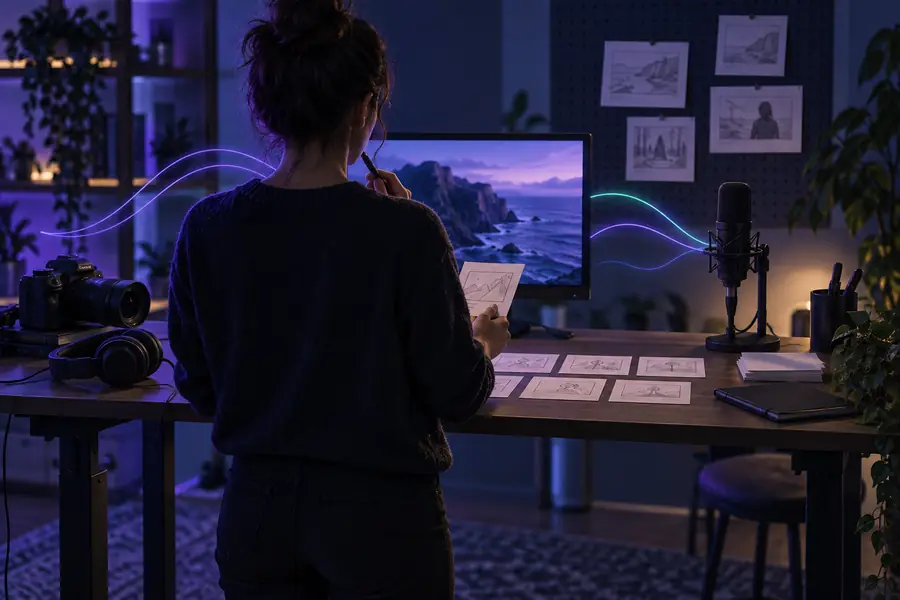
Comece pelo público e pelo formato, não por um longo bloco de texto. Cada um destes projetos comuns no Canva pede um plano de narração diferente.

Criador de apresentações

Uma apresentação precisa de uma explicação narrada que continue fazendo sentido quando for compartilhada sem quem a apresentou.

Escreva um trecho curto por slide, gere a voz e deixe pausas nos momentos em que os elementos visuais precisarem de atenção.

texto para voz online
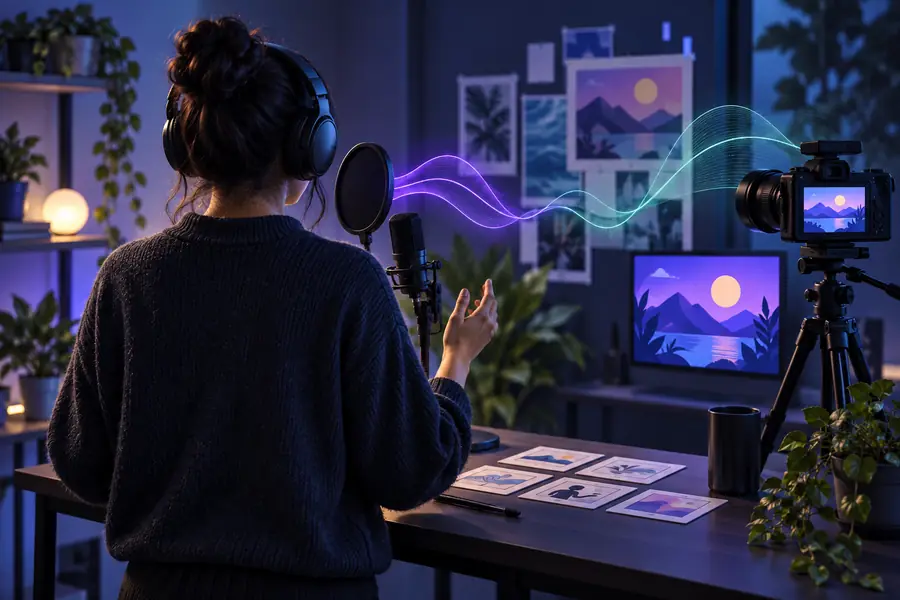
Criador de vídeos para redes sociais

Um vídeo vertical precisa de uma abertura clara antes que o público passe para o próximo conteúdo.

Coloque a ideia principal na primeira frase e ajuste o áudio e o texto na tela para seguirem o mesmo ritmo.

exemplos gratuitos de texto para voz

Educador

Uma aula ilustrada precisa manter a linguagem consistente em várias cenas.

Gere cada ponto de ensino como um clipe separado para alinhá-lo ao diagrama correspondente.

texto para voz grátis

Profissional de marketing de uma equipe pequena

Um vídeo explicativo de produto muda com frequência, o que torna inconveniente fazer uma nova gravação com microfone.

Mantenha o roteiro original editável e substitua apenas o trecho da narração afetado por uma revisão.

alternativa gratuita de texto para voz

Três fluxos de trabalho práticos para narração no Canva

Escolha o fluxo de trabalho que combina com seu projeto. Em cada um deles, ouça a fala gerada antes de sincronizá-la com os elementos visuais.

  1. 1

    Narre uma apresentação de slides

    Escreva uma ou duas frases para serem faladas em cada slide. Gere o áudio em trechos curtos, importe os clipes para o Canva e posicione cada um no slide correspondente. Revise a apresentação inteira para identificar transições que começam antes de a fala terminar.

  2. 2

    Narre um vídeo curto para redes sociais

    Escreva uma frase de abertura chamativa, um argumento de apoio e uma frase final. Crie a narração, adicione-a à linha do tempo do vídeo no Canva e ajuste a duração das cenas à fala. Deixe o áudio ditar o ritmo, em vez de acelerá-lo para caber em cenas com duração fixa.

  3. 3

    Crie um vídeo explicativo reutilizável

    Divida o roteiro em introdução, explicação e encerramento. Gere clipes separados para que uma informação alterada não exija a substituição de toda a trilha de áudio. Salve o roteiro escrito junto com o design para facilitar correções futuras.

O que verificar manualmente em cada fluxo de trabalho

A fala gerada fornece a narração; ela não toma decisões editoriais nem ajusta a linha do tempo do seu projeto no Canva.

Sem sincronização automática com os slides

Gerar o áudio não posiciona as falas nas páginas corretas do Canva nem define a duração das cenas.

Alternativa

Importe os clipes, alinhe-os manualmente e reproduza o projeto do início ao fim.

A pronúncia pode precisar de ajustes

Nomes, siglas, URLs e termos pouco conhecidos podem soar errados mesmo quando estão escritos corretamente.

Alternativa

Experimente escrever a palavra foneticamente em uma cópia do roteiro e ouça o resultado antes de usar o clipe revisado.

O áudio não resolve o excesso de elementos visuais

Uma narração pode acrescentar contexto, mas não torna textos muito pequenos ou uma sequência rápida fáceis de acompanhar.

Solução alternativa

Reduza o texto na tela e dê tempo suficiente para que o público observe cada elemento visual.

As opções de exportação disponíveis podem variar

Não presuma que um clipe gerado, seu formato ou uma forma específica de importá-lo para o Canva esteja disponível em todas as ferramentas ou fluxos de trabalho.

Solução alternativa

Confirme o arquivo de áudio e as etapas de importação antes de iniciar um projeto grande com várias cenas.

Exemplo de resultado: um slide de aula com narração

Uma narração curta funciona melhor quando explica o elemento visual, em vez de ler todas as palavras que já aparecem na tela.

Ilustração do visual antes do planejamento da narração Visual sem narração
Ilustração do fluxo de criação de narração no Canva Visual com um plano de narração
Comparação ilustrativa, não uma exportação verificada do Canva. Exemplo de roteiro: “Comece pelo título. O gráfico abaixo mostra as diferenças entre as três opções; observe primeiro a barra do meio.” A orientação falada indica ao público para onde olhar sem repetir todos os rótulos do gráfico.

Verificações de direitos e produção

Antes de compartilhar um design do Canva com narração, verifique a origem do áudio e a apresentação final. Ter um arquivo utilizável não significa que o vídeo final esteja correto e liberado para uso.

Antes de importar o áudio
Antes de publicar o design do Canva

Roteiro

Antes de importar o áudio

Confira nomes, afirmações, datas e pronúncia no texto escrito.

Antes de publicar o design do Canva

Confira se a narração ainda corresponde às informações mais recentes exibidas na tela.

Direitos de uso da voz

Antes de importar o áudio

Use uma voz e um serviço de geração cujos termos permitam o uso pretendido.

Antes de publicar o design do Canva

Mantenha todas as permissões ou atribuições necessárias junto aos registros do projeto.

Música e efeitos

Antes de importar o áudio

Avalie se a narração precisa de áudio de fundo.

Antes de publicar o design no Canva

Confirme os direitos de uso de cada faixa adicionada e garanta que a fala seja fácil de ouvir.

Sincronização

Antes de importar o áudio

Deixe pausas naturais entre as ideias ao escrever o roteiro.

Antes de publicar o design no Canva

Confira as transições entre slides, os cortes e os segundos finais de cada clipe.

Acessibilidade

Antes de importar o áudio

Guarde uma cópia sem alterações das palavras exatas que serão faladas.

Antes de publicar o design no Canva

Adicione legendas legíveis ou uma transcrição quando o formato de publicação permitir.

Exportação

Antes de importar o áudio

Confirme que o áudio gerado pode ser salvo em um formato aceito pelo seu fluxo de trabalho.

Antes de publicar o design no Canva

Assista ao design exportado com o som ligado para identificar clipes ausentes ou fora do lugar.

Finalize a narração e depois o design

Dê voz ao seu projeto no Canva

Escreva um roteiro curto, gere e revise a fala e depois importe o áudio resultante para o Canva. Texto para voz é a etapa de narração; a sincronização final, as legendas, a verificação dos direitos de uso e a exportação ainda precisam de revisão humana.

Gerar narração
  • Comece com um roteiro escrito para ser ouvido
  • Use clipes mais curtos quando as cenas puderem mudar
  • Pré-visualize o design final com som

Perguntas sobre narração no Canva

Escreva as palavras que deseja narrar, gere e revise o áudio e importe o clipe salvo para sua apresentação no Canva. Posicione-o no slide correspondente e pré-visualize a apresentação para garantir que a fala termine antes do próximo tópico.

Você pode adicionar um arquivo de áudio compatível a um vídeo no Canva e organizá-lo na linha do tempo. Verifique as opções de importação disponíveis no seu editor do Canva e reproduza o vídeo completo, em vez de confiar apenas na posição do clipe.

Clipes separados são mais fáceis de mover ou substituir quando slides individuais mudam. Um único clipe pode funcionar para um vídeo contínuo, mas as revisões e a sincronização de cada slide geralmente exigem mais cuidado.

Não. O áudio falado ajuda quem pode ouvir, enquanto legendas ou uma transcrição tornam a mensagem acessível quando o som está desligado ou não pode ser ouvido. Confira se as legendas correspondem à versão final da narração.

A duração da cena e a do áudio podem não coincidir. Encurte a cena, adicione uma pausa intencional ou revise o roteiro; pré-visualize a transição antes de exportar.

Criar uma voz
Criar uma voz