プレゼンテーションを作る人
スライド資料には、発表者がいない状態で共有されても内容が伝わる説明音声が必要です。
スライドごとに短い原稿を書いて音声を生成し、図や画像を見せたいところには間を入れましょう。
オンラインのテキスト読み上げナレーション作成の流れ
書いた原稿を音声に変換し、Canvaのデザインに追加できます。Texttovoiceを使えば、すべてのセリフを自分で録音せずに、プレゼンテーション、短い動画、図解コンテンツのナレーションを準備できます。
見栄えの良いデザインでも、話すタイミングが遅れたり、音声がスライドの表示時間を超えたり、声が作品全体の雰囲気に合わなかったりすると、未完成に感じられます。
長い文章を書く前に、視聴者と形式を考えましょう。Canvaでよく作られる次のコンテンツには、それぞれ異なるナレーションの組み立て方が必要です。
スライド資料には、発表者がいない状態で共有されても内容が伝わる説明音声が必要です。
スライドごとに短い原稿を書いて音声を生成し、図や画像を見せたいところには間を入れましょう。
オンラインのテキスト読み上げ縦型動画では、視聴者がスクロールしてしまう前に、冒頭で内容を明確に伝える必要があります。
最初の一文で要点を伝え、音声と画面上のテキストを同じテンポに合わせて調整しましょう。
無料のテキスト読み上げサンプル製品紹介の内容は頻繁に変わるため、そのたびにマイクで録り直すのは手間がかかります。
元の台本を編集できる状態にしておき、修正の影響を受けるナレーション部分だけを差し替えます。
無料のテキスト読み上げ代替ツールプロジェクトに合った手順を選びましょう。どの手順でも、生成した音声をビジュアルに合わせて配置する前に試聴してください。
各スライドで話す文を1、2文ずつ作成します。音声を短いセクションごとに生成し、クリップをCanvaにインポートして、それぞれ対応するスライドに配置します。資料全体をプレビューし、話し終わる前に次のスライドへ切り替わっていないか確認しましょう。
冒頭で関心を引く一言、補足するポイントを1つ、締めくくりの一言を書きます。ナレーションを作成してCanvaの動画タイムラインに追加し、音声に合わせて各シーンの長さを調整します。固定したシーンの長さに合わせて音声を速めるのではなく、音声を基準にテンポを決めましょう。
台本を導入、説明、締めくくりに分けます。別々のクリップを生成しておけば、事実関係が変わっても音声全体を差し替える必要はありません。後から修正しやすいよう、デザインと一緒に台本も保存しておきましょう。
生成音声はナレーションを用意しますが、Canvaプロジェクトの編集方針やタイムライン上の配置を決めるものではありません。
音声を生成しても、言葉がCanvaの適切なページに配置されたり、シーンの長さが設定されたりするわけではありません。
対処法
クリップをインポートして手動で位置を合わせ、プロジェクトを最初から最後まで再生します。
名前、略語、URLs、なじみのない用語は、正しく表記されていても不自然に聞こえることがあります。
対処法
台本のコピーで発音に合わせた表記を試し、修正したクリップを使う前に試聴してください。
ナレーションで背景を補足できますが、小さすぎる文字や展開の速いシーンを見やすくすることはできません。
対処法
画面上の文字を減らし、視聴者が各ビジュアルを見る時間を十分に確保しましょう。
生成したクリップやその形式、特定のCanvaへのインポート方法が、すべてのツールやワークフローで利用できるとは限りません。
対処法
複数のシーンからなる大規模なプロジェクトを始める前に、音声ファイルとインポート手順を確認しましょう。
短いナレーションは、画面上の文字をすべて読み上げるのではなく、ビジュアルを説明すると効果的です。
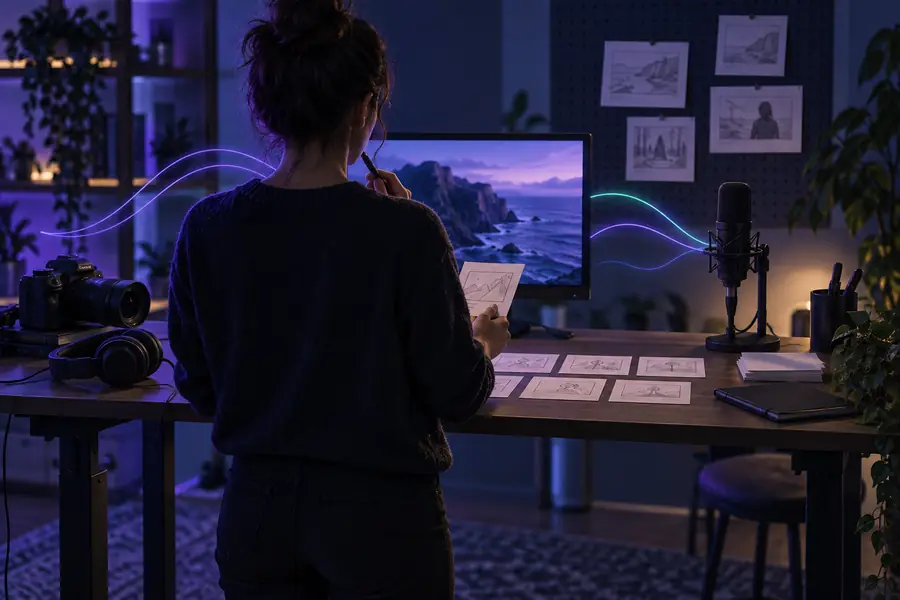 ナレーションなしのビジュアル
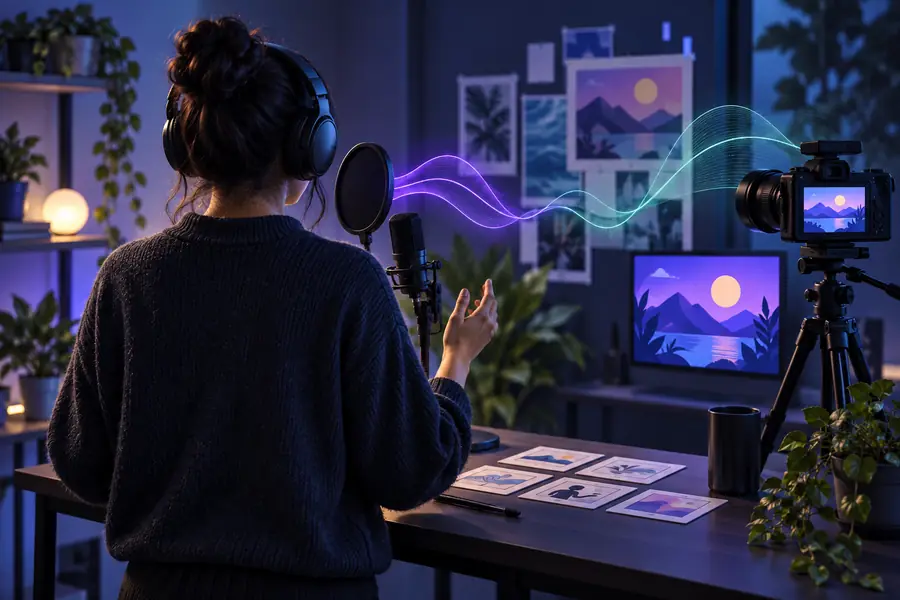 ナレーション案を添えたビジュアル
ナレーション付きのCanvaデザインを共有する前に、音声の出所と完成したプレゼンテーションの両方を確認しましょう。ファイルが使えることと、権利処理が済み、内容が正確な最終動画であることは別です。
台本
音声をインポートする前に
原稿にある名前、主張、日付、発音を確認しましょう。
Canvaデザインを公開する前に
ナレーションが画面上の最新情報と一致しているか確認しましょう。
音声の利用権
音声をインポートする前に
利用規約で予定している用途が認められている音声と音声生成サービスを使いましょう。
Canvaデザインを公開する前に
必要な許可やクレジット表記は、プロジェクトの記録と一緒に保管してください。
音楽と効果音
音声をインポートする前に
そもそもナレーションに背景音が必要かどうかを検討してください。
Canvaのデザインを公開する前に
追加したすべての音声トラックの使用権を確認し、話し声が聞き取りやすい状態にしてください。
タイミング
音声をインポートする前に
原稿を作る際は、話の区切りに自然な間を入れてください。
Canvaのデザインを公開する前に
スライドの切り替え、カット、各クリップの最後の数秒をプレビューしてください。
アクセシビリティ
音声をインポートする前に
実際に読み上げる言葉を正確に記した原稿を保管してください。
Canvaのデザインを公開する前に
公開形式で対応している場合は、読みやすい字幕または文字起こしを追加してください。
エクスポート
音声をインポートする前に
生成した音声を、作業手順で使用できる形式で保存できるか確認してください。
Canvaのデザインを公開する前に
エクスポートしたデザインを音声付きで再生し、クリップの欠落や位置のずれがないか確認してください。
短い原稿を書き、音声を生成して確認したら、できあがった音声をCanvaにインポートします。テキスト読み上げはナレーションを作る工程です。最終的なタイミング、字幕、権利関係、エクスポートは人の目と耳で確認しましょう。
ナレーションを生成読み上げたい文章を書き、音声を生成して確認してから、保存したクリップをCanvaのプレゼンテーションにインポートします。該当するスライドに配置し、次の内容が始まる前に読み上げが終わるよう、プレゼンテーション全体をプレビューしてください。
対応する音声ファイルをCanvaの動画に追加し、タイムライン上に配置できます。Canvaエディターで現在利用できるインポート方法を確認し、クリップの配置だけで判断せず、動画全体を再生して確認してください。
クリップを分けておくと、個々のスライドを変更した際に移動や差し替えがしやすくなります。連続した動画なら1つのクリップでも対応できますが、修正やスライドごとのタイミング調整には通常、より注意が必要です。
いいえ。音声は聞ける人には役立ちますが、字幕や文字起こしがあれば、音声をオフにしている場合や音声を利用できない場合でも内容を伝えられます。字幕が最終的な読み上げ内容と一致しているか確認してください。
シーンと音声の長さが合っていない可能性があります。シーンを短くする、意図的な間を設ける、原稿を修正するなどして、エクスポート前に切り替わりをプレビューしてください。