事実関係は確認できません
聞きやすい声で読み上げられると、間違った日付や住所、主張も説得力があるように聞こえます。音声だけでは、元の文章が正確かどうかは分かりません。
対処法
プレビューを生成する前に、名前、数字、日付、指示を校正しましょう。
実践的なチュートリアル
このガイドでは、短い原稿を使ったテキスト読み上げの方法を、音声のプレビューから最後の聞き直しまで説明します。まずは数文から始め、長い文章を変換する前に問題点を聞き取って修正しましょう。
ブラウザー、短い文章、再生結果を聞く手段が必要です。声を選ぶ前に、録音した音声をどこで使うか決めましょう。
テキスト読み上げツールは入力された言葉を読み上げますが、すべての名前、意図、編集上の判断を正確に推測することはできません。
聞きやすい声で読み上げられると、間違った日付や住所、主張も説得力があるように聞こえます。音声だけでは、元の文章が正確かどうかは分かりません。
対処法
プレビューを生成する前に、名前、数字、日付、指示を校正しましょう。
なじみのない姓、略語、地名は、つづりが正しくても、聞き手が予想する発音とは違う読み方になる場合があります。
対処法
プレビューでそれらの言葉を聞き、原稿の作業用コピーで発音に合わせたつづりを試しましょう。
長い文は、早口で聞き取りにくくなる場合があります。声を変えるだけでは、聞き手が内容を理解するための間は生まれません。
対処法
文を分け、不要な語を削除し、句読点を加えてから、もう一度試してください。
プレビュー、ファイル形式、保存方法はブラウザー上のツールによって異なります。プレビューを聞けても、ダウンロードできるファイルが用意されているとは限りません。
対処法
特定のファイル形式を前提に長いナレーションを書く前に、利用できる出力方法を確認してください。
まず短い文章でこのテキスト読み上げの手順を一通り試し、その後、原稿の残りにも同じ手順を繰り返してください。
読み上げたい内容を1段落入力します。不要な改行を削除し、意味が曖昧になりそうな略語は正式名称に直し、内容が一区切りするごとに句点を付けてください。原稿にウェブアドレスや数字の羅列が含まれる場合は、それをすべて読み上げる必要があるか判断してください。
聞き手に合った音声を選び、冒頭の数語だけで判断せず、最初から最後まで聞いてください。重要な情報を聞き取れる速さか、名前、数字、句読点が意図どおりに読まれるか確認します。別の音声を試すのは、最初のプレビューの問題点を特定してからにしてください。
問題がある箇所を直すために元のテキストを編集し、もう一度プレビューを生成します。問題のあった文について、新旧の読み上げを比較してください。文章全体が明瞭に聞こえたら、ツールで実際に利用できる方法で出力し、聞き手が再生する環境でもう一度確認してください。
次の例は、音声を変えるよりも原稿を編集するほうが効果的な場合が多いことを示しています。
頭字語を1文字ずつ読んでほしいのに、1つの単語として読まれてしまいます。テキスト読み上げのプレビューを使えば、発表前にその違いに気づけます。
文字の間にスペースを入れるか、初出時に正式名称を記し、その文をもう一度プレビューしてください。利用できる出力形式が課題に合わない場合は、原稿全体に取りかかる前に、テキスト読み上げ変換ツールの選択肢を確認してください。
無料のテキスト読み上げ変換ツールあいさつからイベント名、参加の呼びかけまでが切れ目なく続くため、平板に聞こえます。
参加の呼びかけを短い文に分け、自然な間ができるか聞いてください。より温かみのある伝え方が必要なら、句読点だけですべての感情を表現しようとせず、感情表現に特化した音声ツールの機能を比較してください。
感情表現ができる無料のテキスト読み上げ日付と会議の場所は記載されていますが、読み上げが速すぎて聞き手の記憶に残りません。
日付と場所を別々の文にし、録音だけで内容が伝わる必要がある場合は、最も重要な情報を繰り返しましょう。ブラウザー中心の作業では、オンラインのテキスト読み上げプレビューを使うと、すばやく編集を重ねられます。
オンラインのテキスト読み上げプレビューのたびに編集内容を確認しましょう。どの修正で読み上げが改善したか分かるよう、台本は一度に一箇所ずつ変更します。
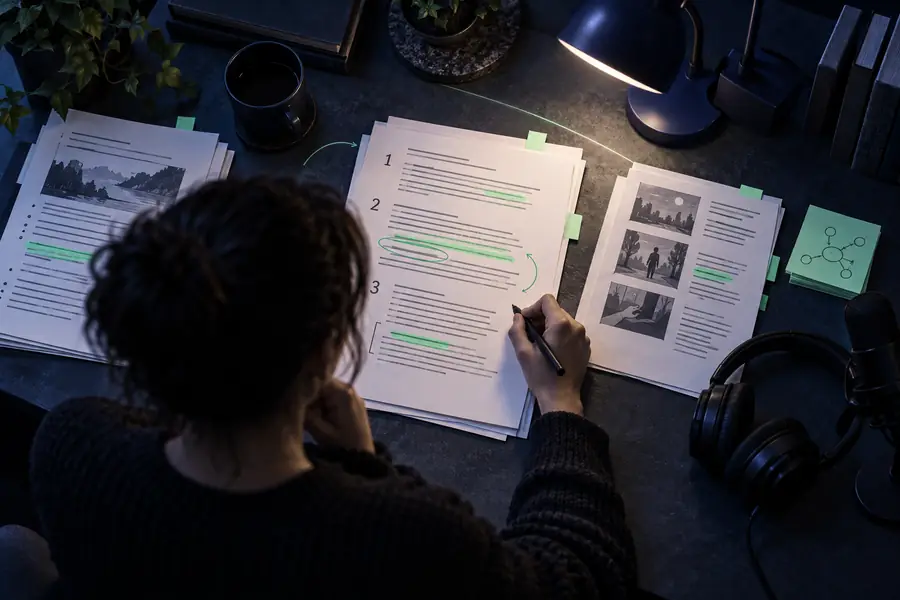 台本を準備する
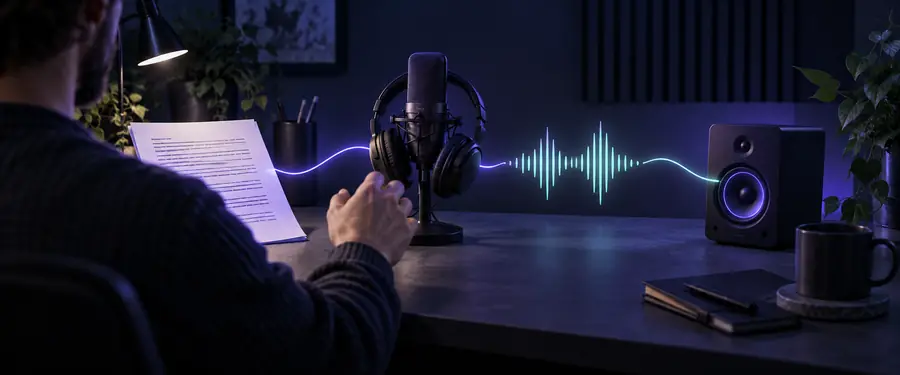 プレビューを確認する
まず短い文章を注意深く聞き、不自然に聞こえる言葉を修正しましょう。テキスト読み上げで丁寧に確認すると、結果を共有する前に発音や話す速さの問題に気づけます。
音声プレビューを作成ブラウザー、使用する権利のあるテキスト、プレビューを聞く手段が必要です。間違いを見つけやすいよう、まずは校正済みの短い文章から始めましょう。音声ファイルを保存する必要がある場合は、ツールの出力設定を確認してください。
声を試して基本的な発音の問題を見つけるには、二、三文で十分です。読み上げが自然になったら、台本の次のセクションに進みましょう。分けて作業すると、修正前後の比較もしやすくなります。
ツールは、聞き慣れないつづりを、その人や場所を知っている人とは違う読み方で解釈することがあります。作業用のコピーで発音に近いつづりを試し、その文だけをプレビューしてください。正確さが重要な場合は、正しい発音を知っている人に結果を確認してもらいましょう。
長い文を短くし、句読点で自然な間を示しましょう。同じ内容を繰り返す表現を削り、修正したテキスト読み上げのプレビューを最初から最後まで聞いてください。速度調整機能がある場合も、まずは台本自体を改善してから調整しましょう。
使用するツールと、そのツールが提供する出力オプションによって異なります。特定のファイル形式を前提に作業手順を組み立てる前に、ダウンロードやエクスポートの機能があるか確認してください。保存後も一度再生し、プレビューと一致することを確かめましょう。